
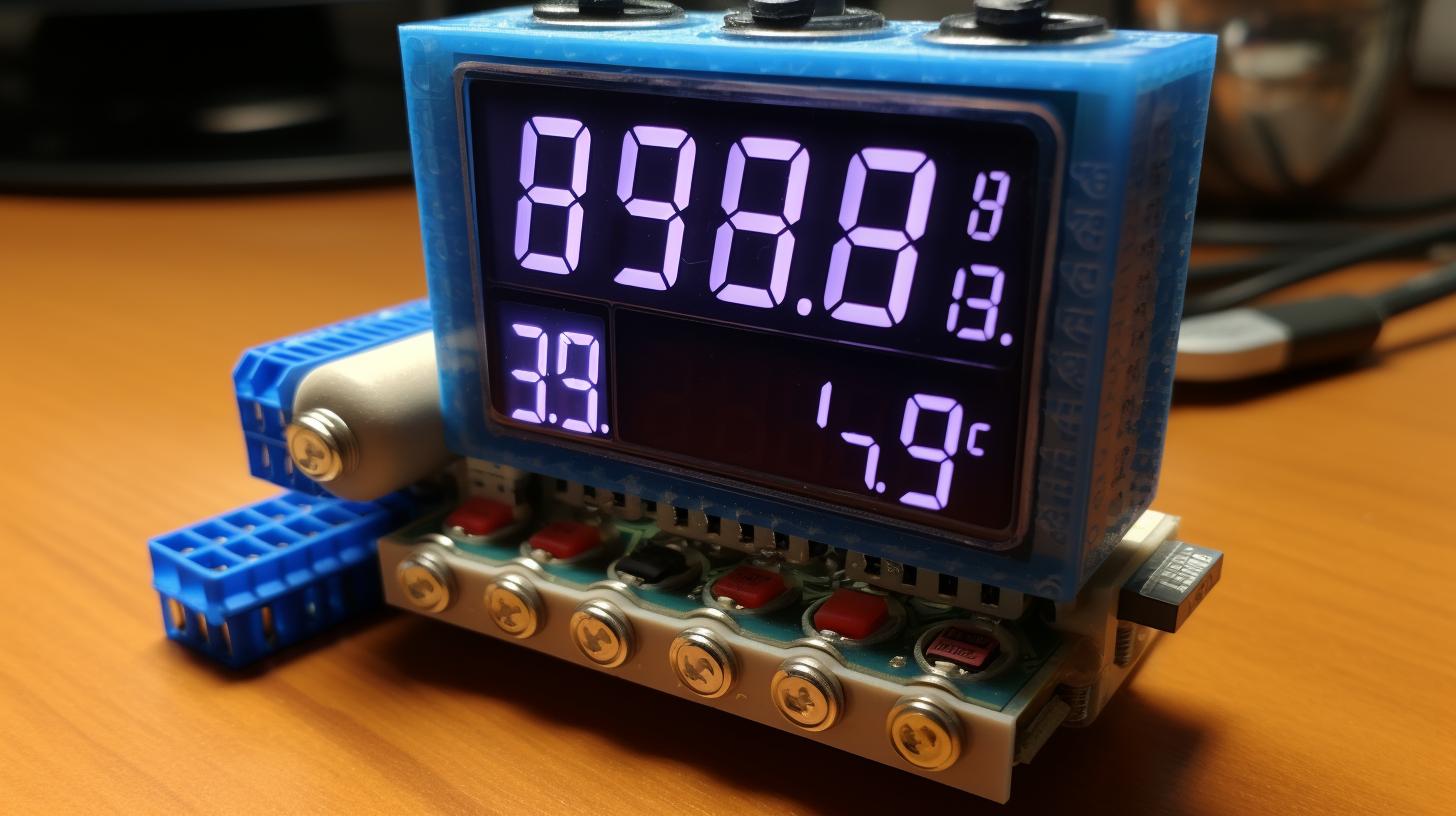
В современном мире технологий, где интернет вещей (IoT) стремительно набирает популярность, умение работать с различными датчиками становится все более актуальным. Одним из популярных проектов, доступных как для новичков, так и для опытных инженеров, является измерение температуры и влажности с использованием датчика DHT11 и Arduino. Мы добавим к этому проекту LCD-дисплей с интерфейсом I2C, чтобы удобно отображать полученные данные. В этой статье мы подробно расскажем, как осуществить этот проект, шаг за шагом вводя вас в мир электроники и программирования.
Зачем нам нужен DHT11 и Arduino?
DHT11 – это простой в использовании датчик, который позволяет легко измерять температуру и влажность. Он обладает низкой стоимостью, прост в подключении и программировании. Arduino, в свою очередь, является мощной платформой для реализации самых разных проектов. Его простота в использовании и поддержка множества различных библиотек делают его идеальным выбором как для новичков, так и для профессионалов.
Измещения температуры и влажности имеют множество применений: от метеорологических станций до контроля условий, необходимых для хрупких растений в теплицах. И конечно же, визуализация данных на дисплее – это важная часть, которая позволяет быстро воспринимать информацию. LCD-дисплей с интерфейсом I2C упрощает подключение и управление, что делает проект более доступным.
Что входит в наш проект?
Прежде чем мы начнем работать над проектом, давайте разберемся, что нам понадобится для его реализации. Ниже вы найдете список основных компонентов, которые вам понадобятся для настройки нашей системы.
| Компоненты | Описание |
|---|---|
| Arduino UNO | Основная плата для программирования и управления проектом. |
| DHT11 | Датчик для измерения температуры и влажности. |
| LCD I2C дисплей | Дисплей для отображения данных с минимальным количеством подключений. |
| Резисторы и провода | Для подключения компонентов. |
Сборка схемы
Теперь, когда мы подготовили все необходимые компоненты, давайте перейдем к сборке схемы. Это довольно несложный процесс, но требует внимательности, чтобы избежать ошибок. Мы начнем с подключения DHT11 к Arduino, а затем добавим LCD-дисплей.
Схема подключения DHT11
Для подключения DHT11 к Arduino вам понадобятся три провода. Вот как они должны быть подключены:
- VCC: Подключите к 5V на Arduino.
- GND: Подключите к GND на Arduino.
- DATA: Подключите к любому цифровому пину (например, D2).
Теперь перейдем к подключению LCD-дисплея с интерфейсом I2C. Это значительно упрощает подключение, так как нам нужно будет всего два провода для передачи данных и один – для питания:
Схема подключения LCD I2C
- VCC: Подключите к 5V на Arduino.
- GND: Подключите к GND на Arduino.
- SDA: Подключите к A4 на Arduino.
- SCL: Подключите к A5 на Arduino.
Теперь, когда мы закончили подключение, давайте убедимся, что наши соединения надежные и крепкие. Это важно для стабильной работы всей системы. Если все правильно подключено, можно переходить к программированию.
Программирование Arduino
Теперь, когда у нас есть вся необходимая схема, пора приступать к программированию. Мы будем использовать Arduino IDE для написания кода. Вначале убедитесь, что вы установили библиотеку DHT для работы с датчиком DHT11, а также библиотеку для работы с I2C LCD-дисплеем.
Установка библиотек
Вы можете установить необходимые библиотеки через Arduino IDE. Просто откройте “Управление библиотеками” в меню “Скетч” и найдите следующие библиотеки:
- DHT sensor library от Adafruit
- LiquidCrystal I2C
После установки библиотек вы можете начать писать код. Вот пример кода для измерения температуры и влажности с использованием DHT11 и отображения данных на LCD-дисплее:
#include
#include
#include

#define DHTPIN 2          // Пин, к которому подключен DHT11
#define DHTTYPE DHT11     // Определяем тип датчика

DHT dht(DHTPIN, DHTTYPE); // Создаем объект DHT
LiquidCrystal_I2C lcd(0x27, 16, 2); // Создаем объект LCD

void setup() {
  lcd.begin(); // Инициализация LCD
  dht.begin(); // Инициализация DHT11
  lcd.print("Идет загрузка...");
  delay(2000);
}

void loop() {
  // Чтение температуры и влажности
  float h = dht.readHumidity();
  float t = dht.readTemperature();

  // Проверяем, не было ли ошибок
  if (isnan(h) || isnan(t)) {
    lcd.print("Ошибка чтения!");
    return;
  }

  // Выводим данные на LCD
  lcd.clear();
  lcd.setCursor(0, 0);
  lcd.print("Темп: ");
  lcd.print(t);
  lcd.print("C");

  lcd.setCursor(0, 1);
  lcd.print("Влажн.: ");
  lcd.print(h);
  lcd.print("%");

  delay(2000); // Обновляем данные каждые 2 секунды
}
В этом коде мы начинаем с инициализации н необходимых библиотек и определения пинов. Далее мы создаем объект DHT и LCD, и в функции setup() мы инициализируем их. В основном цикле loop() мы читаем данные с датчика, проверяем на ошибки и отображаем информацию на LCD-дисплее.
Тестируем наш проект
Теперь, когда код написан и все подключено, пора протестировать наш проект. Загрузите код в вашу плату Arduino и внимательно посмотрите на LCD-дисплей. Если все было сделано правильно, вы должны увидеть текущую температуру и влажность в вашем окружении.
Если что-то не работает, проверьте соединения и убедитесь, что библиотеки установлены правильно. Не забывайте, что датчик DHT11 может иметь некоторую погрешность в измерениях, и это нормально! Используйте полученные данные для создания интересных проектов, таких как метеостанция или система мониторинга окружающей среды.
Заключение
Теперь вы обладаете всеми необходимыми знаниями для создания проекта по измерению температуры и влажности с использованием DHT11 и Arduino. Этот проект даст вам представление о том, как работать с датчиками, а также основы программирования и подключения дисплеев. Вы можете модифицировать его, добавлять новые функции или использовать в других проектах.
Надеемся, что данное руководство послужит для вас отличным стартом в мир электроники и IoT. Не бойтесь экспериментировать и учиться новому – каждая попытка и ошибка делают вас только лучше! Удачи в ваших будущих проектах!
Если у вас есть вопросы или предложения, не стесняйтесь делиться ими в комментариях ниже!
Добавить комментарий