
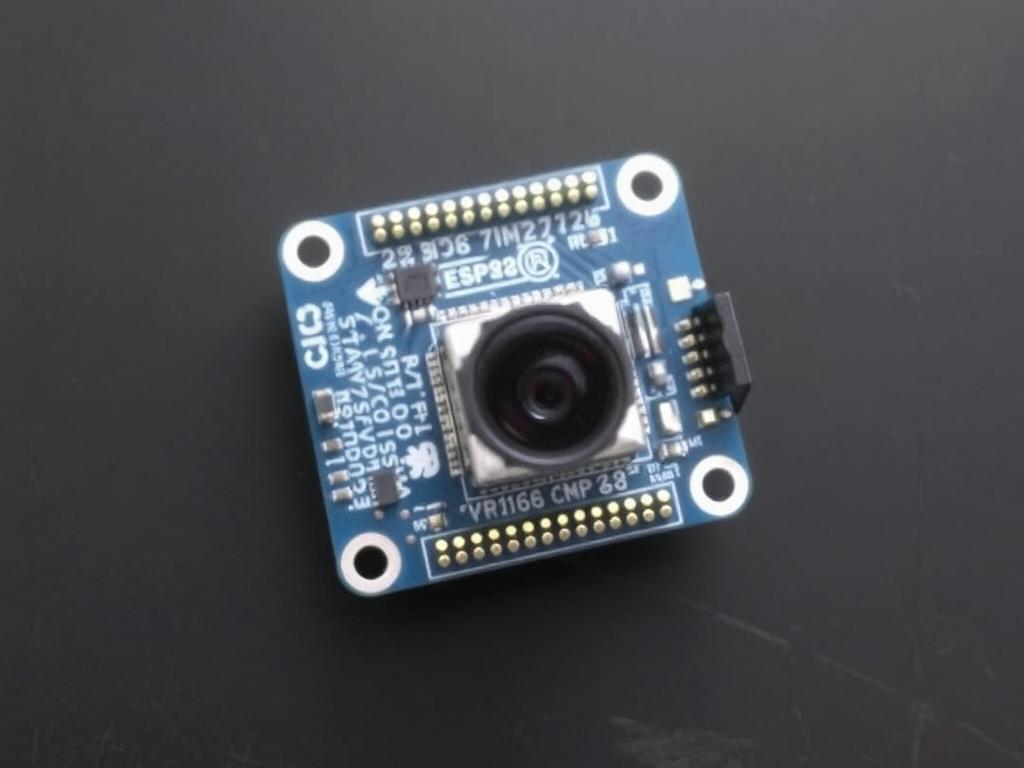
Введение в мир ESP32 Cam
ESP32 – это мощный микроконтроллер, который завоевал популярность среди энтузиастов и профессионалов благодаря своей производительности и функциональности. Чип ESP32 включает в себя возможности Wi-Fi и Bluetooth, что делает его идеальным решением для проектов интернета вещей (IoT). Но что может сделать ваш проект ещё более захватывающим? Конечно, подключение камеры! ESP32 Cam – это отличное дополнение к вашему арсеналу. Она позволяет организовать видеонаблюдение или потоковую трансляцию, что открывает безграничные возможности для творчества и инженерных решений.
Каждый, кто когда-либо мечтал создать собственную систему видеонаблюдения или интерактивную камеру для своих проектов, сталкивался с необходимостью найти доступное и простое в использовании решение. ESP32 Cam предоставляет такую возможность, и это руководство поможет вам в этом разобраться.
Что такое ESP32 Cam?
Прежде чем углубляться в детали настройки, давайте разобьем ESP32 Cam на составляющие и поймем, что она из себя представляет.
ESP32 Cam – это модуль, интегрирующий в себя чип ESP32 и камеру, чаще всего ‘OV2640’. Модуль довольно компактен и экономичен, что делает его отличным выбором для множества приложений. Вот несколько основных характеристик ESP32 Cam:
- Wi-Fi и Bluetooth (BLE) для связи и передачи данных
- Поддержка камеры OV2640
- Встроенная поддержка карт MicroSD для хранения данных
- Низкое энергопотребление
- Высокая производительность
Эти спецификации делают ESP32 Cam отличным выбором для создания умной системы видеонаблюдения, а возможность подключения хранения в виде MicroSD позволяет расширять функциональность системы.
Начальные шаги: Что вам понадобится?
Прежде чем приступить к настройке, убедитесь, что у вас есть всё необходимое оборудование и программы. Весь процесс настройки потребует следующих компонентов:
- ESP32 Cam модуль: Основное устройство, которое мы будем использовать для захвата изображения.
- TTL-адаптер (например, FTDI): Используется для загрузки кода на ESP32.
- MicroUSB кабель: Для подключения к компьютеру.
- Aрдуино IDE: Это программное обеспечение поможет загрузить код на ваш модуль.
- Набор проводов и соединителей: Для подключения компонентов между собой.
Подготовка к работе: Установка среды разработки
Теперь, когда мы собрали всё необходимое оборудование, пора перейти к программной части. Мы будем использовать Arduino IDE для загрузки прошивки на ESP32 Cam. Arduino IDE – это открытая среда разработки, идеальная для программистов любого уровня.
- Скачайте и установите последнюю версию Arduino IDE с официального сайта.
- Запустите Arduino IDE и добавьте в него поддержку платы ESP32. Для этого перейдите в `Файл` -> `Настройки` и добавьте ссылку в поле `Менеджер плат`:
https://dl.espressif.com/dl/package_esp32_index.json. - После этого откройте меню `Инструменты` -> `Платы` -> `Менеджер плат` и введите в поиск `ESP32`, а затем нажмите `Установить`.
- После установки выберите `AI Thinker ESP32-CAM` из списка плат в меню `Инструменты` -> `Платы`.
Теперь мы готовы к нагрузке первого кода на наш модуль.
Настройка и подключение ESP32 Cam
Теперь подключим нашу ESP32 Cam к компьютеру для загрузки прошивки. Это может оказаться немного запутанным, но следуя шагам, вы успешно справитесь с задачей.
Пин-аут ESP32 Cam
Ниже приведён краткий обзор подключения для модуля ESP32 Cam. Поскольку на плате много пинов, важно правильно их обозначить:
| Пин | Функция |
|---|---|
| VCC | 3.3V |
| GND | Земля |
| U0R | RX – приём данных |
| U0T | TX – передача данных |
| GPIO0 | Режим программирования |
Подключение к компьютеру
Следуя этой инструкции, вы легко сможете подключить ESP32 Cam к вашему компьютеру:
- Подключите VCC на ESP32 Cam к 5V вашего TTL-адаптера.
- Соедините земляной пин (GND) с разноимённым контактом адаптера.
- Подключите RX на ESP32 к TX адаптера, и наоборот: TX ESP32 к RX адаптера.
- На пин GPIO0 ESP32 подключите GND, чтобы перейти в режим программирования.
После правильного подключения откройте Arduino IDE, выберите порт вашего TTL-адаптера (обычно это `COM-порт` в меню `Инструменты`) и убедитесь, что выбрали правильную плату `AI Thinker ESP32-CAM`.
Загрузка кода: Первый запуск
Теперь давайте загрузим на нашу плату код, который позволит вам увидеть с камеры потоковое изображение.
Пример кода для ESP32 Cam
Стандартный код для потоковой трансляции с камеры ESP32 обычно можно найти в библиотеке примеров для плат ESP32. Давайте пройдем через основные шаги, чтобы заставить его работать:
- В Arduino IDE выберите `Файл` -> `Примеры` -> `Examples for AI Thinker ESP32-CAM Module` -> `CameraWebServer`.
- Откройте пример и найдите секцию, где нужно ввести SSID и пароль вашей сети Wi-Fi.
- Отредактируйте строку `#define CAMERA_MODEL_AI_THINKER` – убедитесь, что она не закомментирована.
- Загрузите код, нажав на кнопку загрузки в Arduino IDE.
Если всё прошло успешно, после загрузки ваша ESP32 Cam перезагрузится, и в Serial Monitor (Монитор порта) будет выведен IP-адрес. Этот адрес понадобится нам для доступа к потоку.
Просмотр изображения с камеры
Для просмотра видеопотока с камеры выполните следующие действия:
- Откройте любой веб-браузер на компьютере или телефоне.
- Введите IP-адрес, который был показан в Serial Monitor после загрузки кода (например, 192.168.0.101).
- Вы попадете на страницу настроек камеры, где можно начать или остановить видеопоток.
- Нажмите кнопку `Start Stream` и наслаждайтесь живым изображением с вашей камеры ESP32!
Преимущества использования ESP32 Cam
Использование ESP32 Cam для создания системы видеонаблюдения, DIY проектов и других развлечений имеет множество преимуществ:
- Доступность: Вы можете начать ваш проект с минимальными затратами, так как сам модуль и необходимые компоненты недороги.
- Мощные возможности: Используя ESP32 Cam, вы можете создавать проекты не только для передачи видео, но и для обработки изображений, благодаря встроенным возможностям микроконтроллера.
- Легкость интеграции: Модуль легко интегрируется в существующие системы умного дома или IoT решения, что существенно упрощает разработку.
- Свобода настройки: Возможность перепроектировать и настраивать прошивку позволяет адаптировать проект под ваши уникальные требования.
- Мощное сообщество: Поскольку ESP32 популярен, вас всегда поддержат опытные разработчики и энтузиасты.
Расширенные возможности и применение
ESP32 Cam – это больше чем просто модуль для снятия видео. Благодаря интеграции с другими технологиями интернет вещей, вы можете создавать уникальные решения, например:
Приложения для системы безопасности
Вы можете настроить ESP32 Cam для работы в составе системы безопасности вашего дома или офиса. С минимальными вложениями вы сможете создать видеонаблюдение с возможностью удалённого доступа и управления.
Распознавание лиц и объектов
Используя вспомогательные библиотеки и облачные сервисы, вы можете наделить ваш проект функцией распознавания лиц и объектов, что существенно расширит возможности вашего устройства, делая его интеллектуальным.
Интерактивные развлечения
ESP32 Cam может стать частью интерактивных игр и развлекательных приложений. С помощью камеры и модуля Mikey Mouse, вы можете создать уникальную виртуальную реальность или дополненную реальность.
Заключение
Итак, все шаги выполнены, и теперь у вас есть полностью функциональная система для потокового вещания, созданная на базе ESP32 Cam. Вы смогли оценить не только лёгкость работы с этим модулем, но и практически неограниченные возможности для творчества и инженерных решений, которые он открывает.
Постоянное совершенствование вашего проекта и интеграция ESP32 Cam в различные области позволит создать уникальные системы под ваши нужды и условия. ESP32 Cam – это не только способ начать собственный проект, но и дверь в мир новых возможностей интернета вещей. Надеемся, что это руководство стало для вас полезным шагом на пути в этом захватывающем мире современных технологий!
Добавить комментарий